Cara Menampilkan Partisi Hardisk Yang Hilang/Hidden Setelah Install Ulang Windows
Hello Guys Sf-Community , Pada kesempatan kali ini saya akan berbagi tips dan cara mengatasi partisi hardisk yang hilang atau terhidden setelah selesai intsall ulang.Kebetulan saya sudah sering menghadapi kasus seperti ini sampai-sampai kemarin ada teman saya yang panik dan minta dibetulin udah itu gratis pula,wkwk ketika drive D pada laptop teman saya ini tidak muncul.Ok buat kamu yang belum tahu simak penjelasan berikut ini :
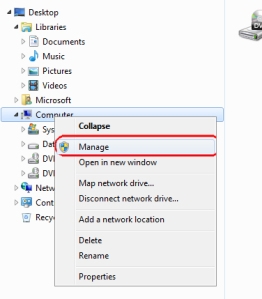
1. Yang pertama yang harus kamu lakukan Klik kanan pada My Computer kemudian pilih Manage atau lihat gambar dibawah ini :
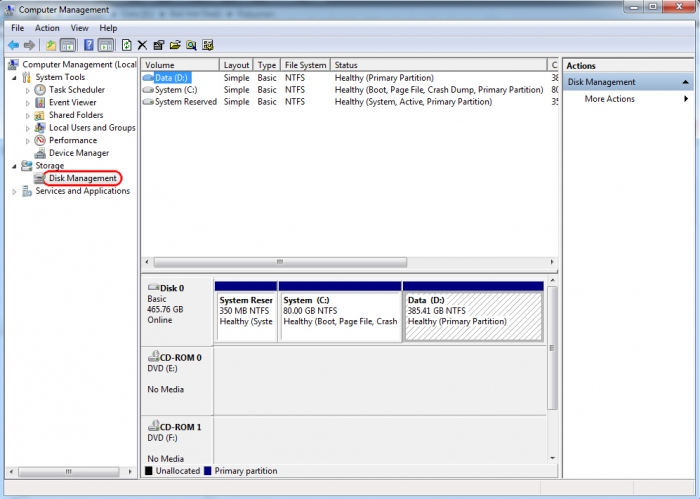
2. Kemudian akan muncul ke layar “Computer Management”, Pilih Menu di kiri bawah kemudian cari “Storage” dan dibawahnya ada pilihan “Disk Management“, maka akan tampil seperti dibawah ini, dan akan terlihat beberapa partisi yg ada :
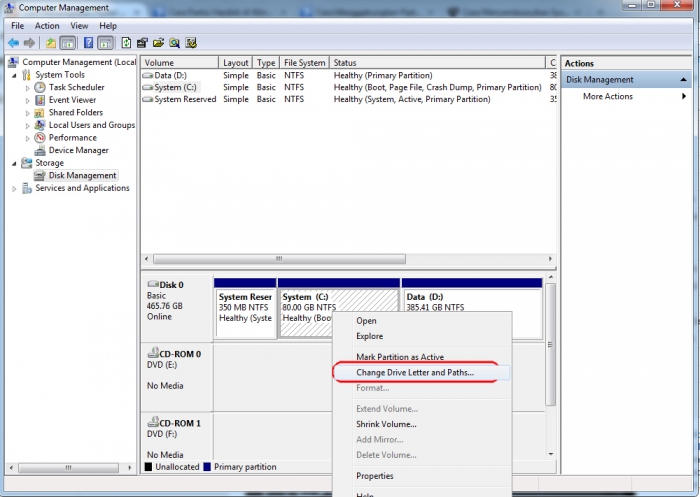
3. Klik Kanan Harddisk yag belum terlihat atau masih “hidden” di komputer. maka akan muncul beberapa pilihan, kemudian anda klik “Change Drive Letter and Paths..” gunanya adalah untuk membuat Drive Letter yg anda gunakan sebagai partisi nanti, karena ada kemungkinan hidden disk tersebut karena masih unlocated.
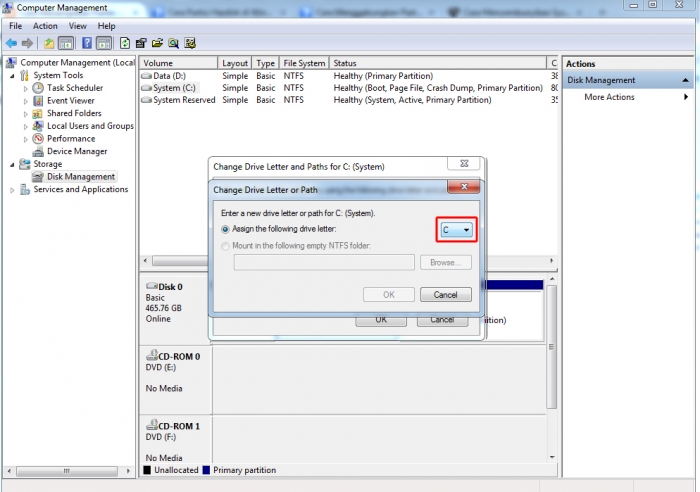
4. Setelah langkah di atas selanjutnya adalah mengganti Drive Letternya, kemudian Klik “Change”
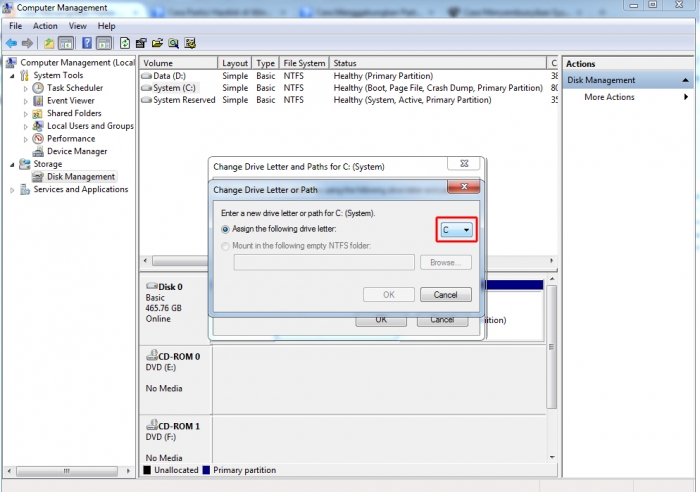
5. Setelah langkah di atas selanjutnya adalah mengganti Drive Letternya,terserah mau pilih huruf apa saja Klik “Change”
6. SELESAI… gampangkan ok Semoga berhasil.

No comments:
Post a Comment